Método Comprovado para Limpar Memória do Celular Rapidinho
Anúncios
A memória do celular cheia prejudica o desempenho, consome bateria e deixa o aparelho lento. A boa notícia é que você consegue limpar e otimizar esse espaço sem gastar um centavo com ferramentas pagas.
Neste guia completo, você aprenderá os métodos mais eficazes e comprovados para libertar espaço de armazenamento, aumentar a velocidade do seu dispositivo e manter a performance em dia. Vamos explorar estratégias práticas que funcionam tanto em Android quanto em iOS, além de desmistificar alguns conceitos sobre memória que geram dúvidas frequentes.
Entenda os Dois Tipos de Memória do Seu Celular
Antes de começar a limpar, você precisa compreender que o celular possui dois tipos de memória distintos: a memória RAM e o armazenamento interno. A RAM é a memória de acesso rápido que o aparelho usa para executar aplicativos no momento, enquanto o armazenamento é onde todos os seus arquivos, fotos, vídeos e apps ficam guardados permanentemente. Muitos usuários confundem esses dois conceitos e acabam tentando limpar a RAM quando o problema real está no espaço de armazenamento lotado.
A memória RAM é temporária e se libera naturalmente quando você fecha os aplicativos. O armazenamento interno é onde você realmente precisa agir para ganhar espaço, deletando arquivos desnecessários, limpando cache e desinstalando apps que não usa mais. Compreender essa diferença é fundamental para aplicar as soluções certas e obter resultados reais no desempenho do seu dispositivo.
Limpe o Cache dos Aplicativos Regularmente
O cache é aquele espaço que os aplicativos usam para armazenar dados temporários e carregar mais rápido na próxima vez que você os abre. Com o tempo, esses arquivos temporários acumulam e ocupam gigabytes do seu armazenamento sem necessidade. Você pode limpar o cache de todos os apps de uma vez sem perder nenhuma informação importante, pois esses dados são realmente temporários e podem ser recriados.
 Limpeza de Celular・AI Cleaner
Classificação:
★★★★★
4.81
Classificação Etária:
Classificação Livre
Autor:
Brain Trust
Plataforma:
Android
Preço:
Free
▶Baixar na Google Play
Limpeza de Celular・AI Cleaner
Classificação:
★★★★★
4.81
Classificação Etária:
Classificação Livre
Autor:
Brain Trust
Plataforma:
Android
Preço:
Free
▶Baixar na Google Play
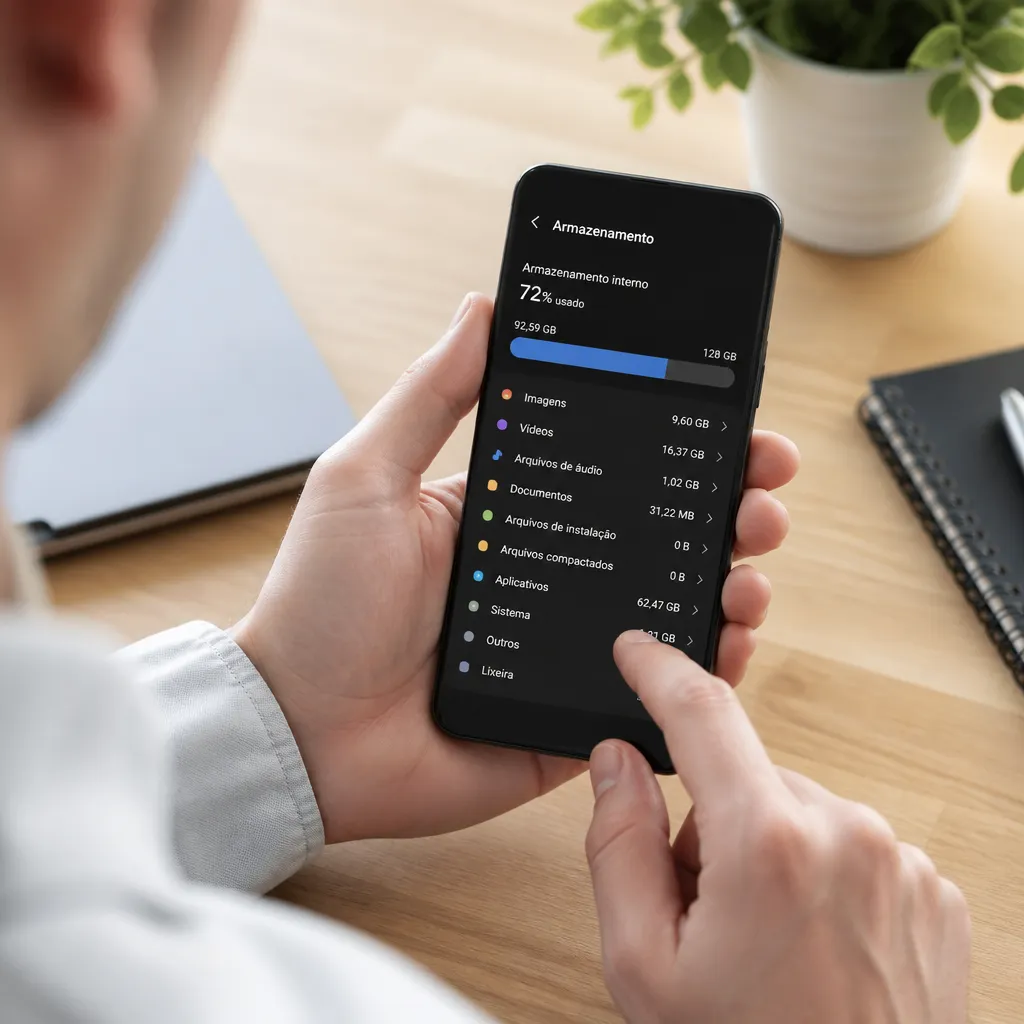
Em Android, acesse Configurações, depois Armazenamento e, em seguida, Cache. Toque em Limpar cache para remover todos os arquivos temporários de uma vez. Este procedimento normalmente libera entre 500 MB a 2 GB de espaço, dependendo de quanto tempo você usa o dispositivo e quantos apps possui. Se preferir ser mais seletivo, você também pode ir em Configurações, Aplicativos e limpar o cache de cada app individualmente tocando em Armazenamento e depois Limpar cache.
Em iOS, o processo é um pouco diferente porque o sistema opera de forma mais fechada. Acesse Configurações, Geral e depois Armazenamento do iPhone ou iPad. Você verá uma lista dos apps que mais consomem espaço com recomendações de quais descarregar. Toque em cada app problemático e escolha Descarregar app para liberar espaço mantendo seus dados, ou Remover app se não usa mais aquele aplicativo. Este método é mais eficiente que tentar limpar cache individual em iOS.
Delete Arquivos Antigos e Duplicados
Você acumula muitos arquivos desnecessários: screenshots antigos, downloads concluídos, documentos que já leu, prints de conversas que não precisa mais manter. Esses arquivos somam muito espaço e ficam esquecidos nas pastas do seu celular. Comece revisando a pasta Downloads, que geralmente contém uma quantidade absurda de arquivos que você baixou e esqueceu de deletar depois.
Use a função de busca nativa do seu celular para encontrar arquivos por data ou tipo. Em Android, você pode usar o Gerenciador de Arquivos para navegar pelas pastas e deletar manualmente o que não serve mais. Em iOS, o Arquivos está no menu principal e oferece uma navegação clara de todas as pastas. Fotos duplicadas também costumam ser um problema sério; muitos usuários tiram várias fotos seguidas e mantêm todas, ocupando espaço desnecessariamente. Revise sua galeria e delete fotos borradas, repetidas ou de qualidade ruim.
Se você prefere uma abordagem mais automatizada, alguns gerenciadores de arquivos nativos do celular já oferecem sugestões de arquivos duplicados ou antigos. A ferramenta de Limpeza no Gerenciador de Arquivos do Android, por exemplo, escaneia e sugere automaticamente arquivos antigos para você deletar com um clique. Este método pode liberar até 3 GB ou mais, dependendo do quanto você acumula de lixo digital.
Desinstale e Desabilite Aplicativos Desnecessários
Seu celular provavelmente vem com vários apps pré-instalados que você nunca usa e que ocupam espaço valioso. Além disso, é comum baixar apps por curiosidade, testá-los uma única vez e nunca mais abrir. Esses apps fantasmas no seu dispositivo consomem armazenamento, executam processos em background drenando bateria e piorando o desempenho geral. A solução é revisar todo o seu acervo de aplicativos e remover os que realmente não servem mais.
Em Android, acesse Configurações, Aplicativos e observe a lista completa. Procure por apps que você não usou nos últimos 3 meses e desinstale-os. Se for um app do sistema que não pode ser desinstalado, você pode desabilitá-lo para que não ocupe recursos. Em iOS, o processo é ainda mais simples: mantenha pressionado o ícone do app na tela inicial, selecione Remover app e confirme. iOS também oferece a opção de ofload automático, que remove apps que você não usa há muito tempo, mantendo seus dados intactos.
Preste atenção especial em apps de redes sociais, que costumam ser gigantes em tamanho. Facebook, Instagram, TikTok e similares frequentemente ocupam 200 MB a 500 MB cada. Se você usa essas plataformas com frequência, uma alternativa é deletar o app e acessar a versão web pelo navegador, ou usar versões lite quando disponíveis. Esse passo sozinho pode liberar vários gigabytes se você tiver múltiplos apps pesados instalados.
Otimize o Armazenamento de Fotos e Vídeos
Fotos e vídeos são historicamente o maior ocupante de espaço em qualquer celular, especialmente se você filma em resolução alta. Se você tira muitas fotos diariamente, é praticamente certo que o armazenamento está sendo consumido principalmente por mídia. A estratégia aqui é manter as fotos importantes no dispositivo e enviar o resto para a nuvem, onde ficarão seguras e organizadas sem ocupar espaço local.
Você pode usar serviços de nuvem gratuitos como Google Fotos, que oferece armazenamento ilimitado em qualidade comprimida (o que preserva a qualidade visual mesmo para a maioria dos usuários). Basta baixar o app, fazer login com sua conta Google e ativar o backup automático. Suas fotos serão sincronizadas com a nuvem e você terá a opção de removê-las do celular após o backup ser concluído. Este método é totalmente gratuito e garante que você nunca perderá suas memórias, além de liberar gigabytes de espaço.
Alternativamente, você pode usar outros serviços como OneDrive (Microsoft), Dropbox ou iCloud (para usuários iOS). Cada um oferece um plano gratuito com certa quantidade de espaço. A chave é fazer essa sincronização em uma conexão WiFi para não gastar seus dados móveis. Depois que suas fotos e vídeos importantes estão na nuvem, você pode deletar versões antigas do seu celular sem medo de perdê-las. Vídeos em particular costumam ocupar centenas de megabytes; manter apenas os que você realmente quer no dispositivo é uma decisão sábia.
Limpe Mensagens e Conversas Antigas
Aplicativos de mensageria como WhatsApp, Telegram e Facebook Messenger podem ocupar quantidades surpreendentes de espaço se você nunca limpa as conversas antigas. Esses apps armazenam não apenas texto, mas também fotos, vídeos e áudios que as pessoas enviam nos chats, tudo sincronizado no seu dispositivo. Se você mantém conversas de anos atrás sem nunca deletar nada, está desperdiçando espaço de forma desnecessária.
Em WhatsApp, por exemplo, você pode ir em Configurações, Armazenamento e gerenciar a limpeza de mídia. O app oferece uma opção para deletar automaticamente mídia de conversas antigas. Você também pode manualmente deletar conversas específicas ou limpar apenas as mídias de uma conversa mantendo as mensagens de texto. Para aplicativos como Telegram, o processo é similar: acesse Configurações, Armazenamento e configure a limpeza automática de mídia.
Uma estratégia eficaz é revisar periodicamente seus apps de mensageria e deletar conversas que você não precisa mais. Defina um lembrete mensal para fazer isso e você manterá o espaço sempre liberado. Se há conversas importantes que você quer manter, screnshot das informações relevantes e guarde em uma pasta específica, depois delete a conversa inteira do app. Esta prática garante que você perde pouco espaço com dados históricos desnecessários.
Verifique Downloads Automáticos em Apps
Muitos aplicativos fazem downloads automáticos sem sua autorização explícita, como podcasts, episódios de séries, atualizações de conteúdo e mais. Plataformas de streaming como Netflix, Spotify e YouTube podem estar salvando conteúdo automaticamente para offline sem você perceber, acumulando gigabytes rapidamente. Você precisa revisar as configurações de cada app que você usa regularmente e desativar downloads automáticos desnecessários.
Em aplicativos como Spotify, acesse Configurações, Armazenamento e desative downloads automáticos ou configure para baixar apenas em WiFi. Em Netflix, você pode ir em Configurações, Downloads e ajustar as preferências de download automático. YouTube permite que você configure downloads apenas em certos horários ou conexões específicas. A maioria dos apps de streaming oferece controle fino sobre isso; basta explorar as configurações e ajustar conforme sua necessidade.
Depois de desativar downloads automáticos, procure pelas pastas onde esses arquivos estão armazenados e delete o conteúdo que você não está mais assistindo ou ouvindo. Apps como Spotify, por exemplo, mantêm uma pasta de cache grande que pode ser limpa manualmente. Esta ação pode liberar vários gigabytes se você era um usuário pesado desses serviços de streaming.
Desative Sincronização de Nuvem Desnecessária
Enquanto a sincronização de nuvem é útil para backups, sincronizar tudo automaticamente em múltiplos serviços deixa cópias duplicadas no seu dispositivo. Você pode ter o mesmo arquivo sincronizado em Google Drive, Dropbox, OneDrive e ainda manter uma cópia local, triplicando o espaço usado desnecessariamente. A solução é revisar quais serviços de nuvem estão ativos e desativar os redundantes.
Em Android, acesse Configurações, Contas e procure por cada serviço de nuvem (Google, Microsoft, Dropbox, etc). Revise quais tipos de dados estão sendo sincronizados e desative o que não precisa. Por exemplo, se você já sincroniza fotos automaticamente com Google Fotos, não precisa também sincronizar com OneDrive. Mantenha apenas um serviço para cada tipo de dado, reduzindo duplicação e economizando espaço.
Em iOS, o processo é similar através de Configurações, Sua Conta (no topo) e depois iCloud. Você pode revisar o que está sendo sincronizado e desativar serviços desnecessários. Se você usa múltiplos serviços de nuvem, este passo sozinho pode liberar 1 a 2 GB ao eliminar sincronizações redundantes. A regra de ouro é: tenha um local principal para backups e desative os extras.
Limpe o Lixo do Navegador e Cookies
Seu navegador acumula cache, cookies, histórico e dados de site que ocupam espaço no armazenamento. Navegadores Chrome, Firefox, Safari e outros armazenam esses dados para carregar páginas mais rápido na próxima visita, mas isso não significa que você precise manter todos esses dados indefinidamente. Limpar regularmente esses arquivos temporários libera espaço e também melhora a privacidade.
Em Chrome, toque no menu (três pontos), vá em Configurações, Privacidade, Limpar dados de navegação e selecione “Todos os tempos” no período de tempo. Certifique-se de marcar Cache, Cookies e dados de site, depois toque em Limpar dados. Este processo leva apenas alguns segundos e pode liberar centenas de megabytes dependendo do quanto você navega. Em Safari no iOS, acesse Configurações, Safari e procure por Limpar Histórico e Dados de Website para fazer o mesmo.
Você pode repetir este processo semanalmente para manter o espaço liberado, ou configurar a limpeza automática em alguns navegadores. Muitos navegadores modernos oferecem uma opção para limpar dados automaticamente quando você fecha o app; ativar essa configuração garante que você não precise se preocupar com acúmulo de lixo do navegador.
Use Ferramentas Nativas do Sistema Operacional
Tanto Android quanto iOS oferecem ferramentas de limpeza integradas que você pode usar completamente grátis. Em Android, a ferramenta de Armazenamento oferece recomendações automáticas de arquivos para deletar e apps para remover. Em iOS, a ferramenta de Armazenamento oferece sugestões de apps para descarregar e dados para liberar. Estas ferramentas são desenvolvidas pela própria Google e Apple, respectivamente, e são totalmente seguras de usar.
Em Android, acesse Configurações, Armazenamento e observe as recomendações exibidas. O sistema escaneia automaticamente seu dispositivo e sugere arquivos antigos, apps não utilizados e cache para limpar. Você pode implementar qualquer uma dessas sugestões com um único toque. Em iOS, vá em Configurações, Geral, Armazenamento do iPhone e observe as recomendações na parte inferior. Toque em qualquer recomendação para implementá-la instantaneamente.
Essas ferramentas nativas são preferiráveis aos apps de limpeza de terceiros, que muitas vezes prometem mais do que entregam. As ferramentas oficiais entendem melhor o funcionamento do seu dispositivo e fazem exatamente o que promete sem efeitos colaterais. Usar apenas as ferramentas nativas garante que você está limpando seu celular com segurança, sem risco de danificar arquivos importantes ou arquivos do sistema.
Reinicie Seu Celular Regularmente
Embora pareça simples demais, reiniciar seu celular é uma estratégia comprovada para liberar memória RAM e melhorar o desempenho geral. Quando você reinicia, o dispositivo encerra todos os processos em background, limpa a RAM completamente e reinicia tudo do zero, similar a um reset suave. Você não perde nenhum arquivo, dados ou aplicativo; apenas os processos temporários em andamento são encerrados.
Você deve reiniciar seu celular pelo menos uma vez por semana, e idealmente mais frequentemente se usa o aparelho intensamente. Muitos problemas de lentidão desaparecem após um simples reinício porque RAM comprometida foi liberada e o sistema foi refresh. Alguns usuários deixam seu celular ligado por semanas sem reiniciar, acumulando centenas de processos em background que degradam o desempenho. Adotar o hábito de reiniciar regularmente é uma das formas mais simples de manter seu celular rápido.
Conclusão
Limpar a memória do seu celular sem gastar um centavo é totalmente possível com as estratégias que você aprendeu neste guia. A combinação de limpeza de cache, remoção de arquivos antigos, desinstalação de apps desnecessários e otimização de armazenamento de mídia pode liberar vários gigabytes de espaço e restaurar a velocidade do seu dispositivo. Você não precisa de apps pagos ou softwares especializados; as ferramentas nativas do seu celular são mais que suficientes para fazer um trabalho completo.
Implemente essas práticas regularmente, idealmente definindo lembretes mensais para limpeza profunda, e você manterá seu celular otimizado permanentemente. A manutenção consistente é a chave para evitar que o problema volte a se acumular. Comece hoje mesmo com os passos mais simples como limpeza de cache e remoção de apps desnecessários, depois progrediu para otimizações mais avançadas. Em poucas horas de trabalho, você transformará um celular lento e travado em um dispositivo rápido e responsivo novamente, sem gastar um real no processo.